Kısaca: Ping ve traceroute, bir siteye veya sunucuya ulaşılamadığında sorunun nerede olduğunu bulmak için kullanılan iki temel komuttur. ping hedefin yanıt verip vermediğini ve yanıt süresini gösterir. traceroute (Windows'ta tracert) ise paketlerin hedefe giderken geçtiği ara noktaları, yani atlamaları tek tek listeler.
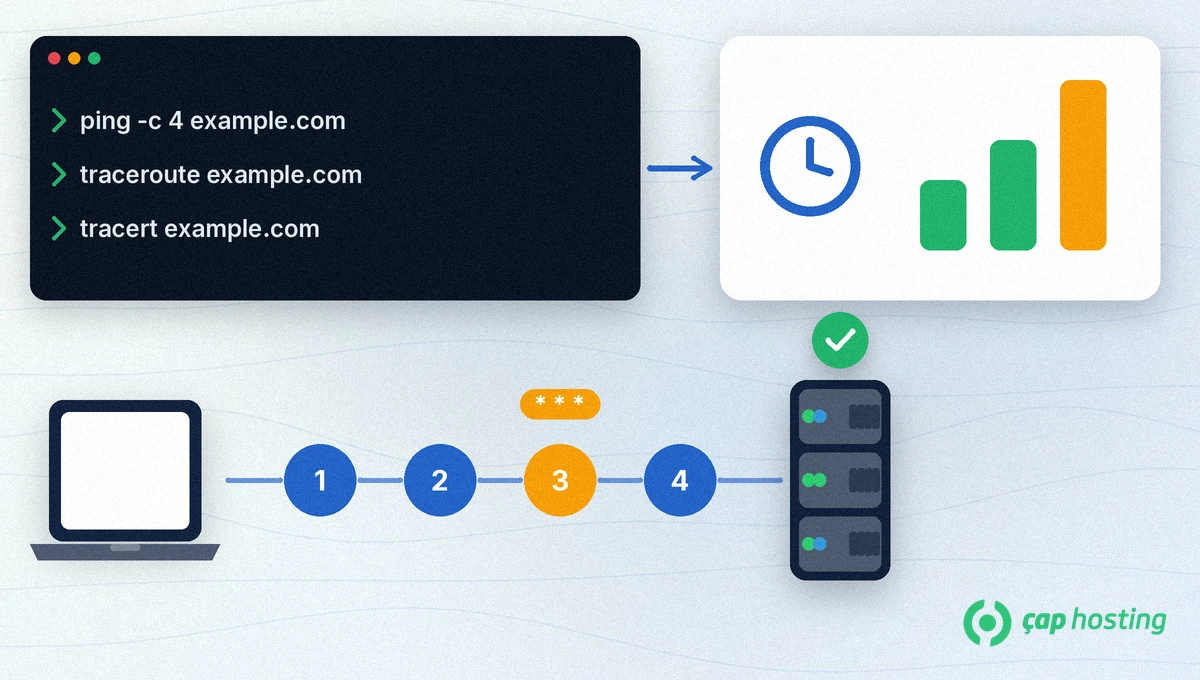
ping, hedefe ICMP ECHO_REQUEST paketleri gönderir ve gelen yanıtları ölçer. Böylece hedefe ulaşılıp ulaşılmadığını, yanıtın kaç milisaniyede geldiğini ve paket kaybı olup olmadığını görürsünüz. traceroute ise paketlerin yaşam süresini (TTL) birer birer artırarak yol üzerindeki her yönlendiricinin yanıt vermesini sağlar. Linux'ta varsayılan olarak UDP paketleri kullanır; Windows'taki tracert ise ICMP yankı istekleri gönderir.
-c ile gönderilecek paket sayısını belirleyin. Windows'ta ping varsayılan olarak 4 istek gönderir.ping -c 4 ornekalanadi.comtime= değerleri yanıt süresini, özet satırı ise paket kaybını gösterir.Önemli bir not: Bazı sunucular ve güvenlik duvarları ICMP paketlerine yanıt vermez. Ping'e yanıt gelmemesi her zaman sitenin kapalı olduğu anlamına gelmez; tarayıcıdan da kontrol edin. Güvenlik duvarının rolü için firewall nedir yazımıza bakabilirsiniz.
traceroute, Windows'ta tracert kullanılır:traceroute ornekalanadi.com
tracert ornekalanadi.com* * * görmek, o yönlendiricinin süre içinde yanıt vermediğini gösterir. Sonraki satırlar yine geliyorsa bu genellikle sorun değildir; o cihaz yalnızca bu tür paketlere yanıt vermiyordur.traceroute -I ile ICMP, traceroute -T ile TCP deneyebilirsiniz. Bu seçenekler genellikle yönetici yetkisi ister.-m seçeneğiyle, Windows'ta tracert ise /h ile belirler. Hedef çok uzaktaysa bu sınırı artırabilirsiniz.Sorun sürüyorsa ping ve traceroute çıktılarını metin olarak kopyalayın, komutu çalıştırdığınız tarihi ve saati, kendi bağlantınızı (ofis, ev, mobil) ve hedef adresi ekleyin. Bu bilgilerle destek talebi oluşturduğunuzda sorun çok daha hızlı incelenir. Site açılıyor ama yavaşsa ağdan çok sunucu veya uygulama tarafına bakmak gerekir; bunun için web sitesi neden yavaş açılır rehberimiz yardımcı olur.
Her zaman değil. Bazı sunucular ve güvenlik duvarları ICMP'yi engeller. Siteyi tarayıcıdan açmayı deneyin ve traceroute ile yolun nerede kesildiğine bakın.
O atlamadaki cihaz bekleme süresi içinde yanıt vermemiştir. Sonraki atlamalar geliyorsa bu genellikle normaldir.
Windows'ta aynı işi tracert komutu yapar. Komut istemine tracert ve ardından alan adını yazmanız yeterlidir.
Olabilir ama tek başına bunu göstermez. Traceroute ile sürenin hangi atlamadan itibaren arttığına bakın; artış kendi bağlantınızda da başlayabilir.
Bilgi bankasını detaylı olarak incelediniz, fakat ihtiyacınız olan bilgiyi bulamıyorsanız,
Bir Destek Talebi Oluşturun. Copyright © 2026 Tüm Hakları Saklıdır.

 Türkiye (Türkçe)
 Worldwide (English)