Kısaca: Tarayıcı önbelleği temizleme, tarayıcının daha hızlı açılmak için bilgisayarınızda sakladığı sayfa, resim ve dosya kopyalarını silmektir. Sitenizde yaptığınız bir değişikliği göremiyorsanız veya sayfa bozuk görünüyorsa, önce önbelleği temizlemek çoğu zaman sorunu çözer. Google Chrome'da Tarama verilerini sil, Microsoft Edge'de Gözatma verilerini temizle ekranı kullanılır.
Tarayıcılar ziyaret ettiğiniz sitelerin parçalarını yerelde tutar; Google'ın ifadesiyle bu, sayfaların sonraki ziyarette daha hızlı açılmasına yardımcı olur. Ancak sitenizi güncellediğinizde, tema veya logo değiştirdiğinizde ya da HTTP'den HTTPS'e geçiş yaptığınızda tarayıcı eski kopyayı göstermeye devam edebilir. Bu rehberdeki adımlar Google ve Microsoft'un resmi yardım sayfalarından doğrulanmıştır.
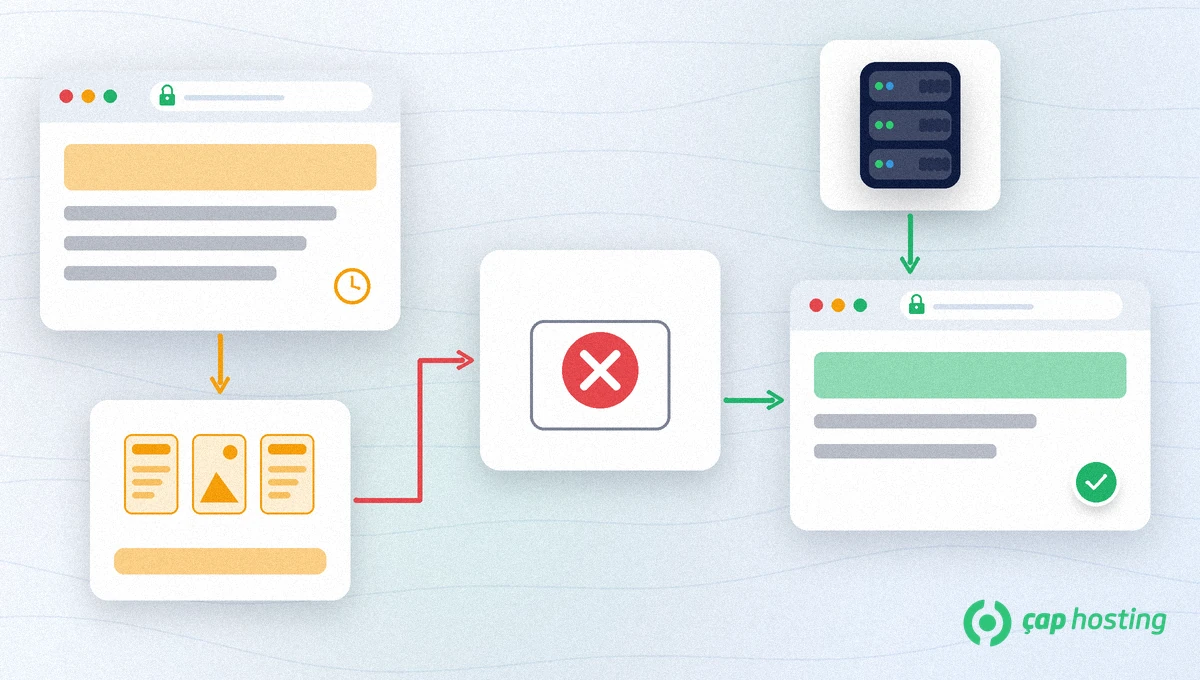
Önbellekte kalan eski bir CSS veya resim dosyası, sunucudaki yeni sürüm yerine yüklenir. Sonuçta siz değişikliği yaptığınızı bilirken sayfa eski görünür ya da tasarım kayar. Önbelleği temizlediğinizde tarayıcı dosyaları sunucudan yeniden ister ve güncel sürümü gösterir.
Yalnızca güncel sayfayı görmek istiyorsanız genellikle ilk seçenek yeterlidir. Giriş veya oturum sorunları yaşıyorsanız çerezleri de temizlemeniz gerekebilir.
Başlamadan önce şunu bilin: önbellek temizliği yalnızca o tarayıcıyı etkiler. Aynı bilgisayarda hem Chrome hem Edge kullanıyorsanız, sorunu gördüğünüz tarayıcıda temizlik yapmanız gerekir. Telefonunuzdaki tarayıcı da ayrı bir önbellek tutar.
Adımlar Google Chrome Yardım: Chrome'daki tarama verilerini silme sayfasına dayanır.
Kısa yol: Adres çubuğuna "Tarama verilerini sil" yazıp çıkan işlem çipine dokunarak aynı ekrana ulaşabilirsiniz. Chrome'da Google Hesabınızla oturum açıksanız silinen veriler diğer cihazlarınızdan ve hesabınızdan da kaldırılır.
Adımlar Microsoft Destek: Microsoft Edge'de tarayıcı geçmişini görüntüleme ve silme sayfasına dayanır.
Edge'de eşitleme açıksa, eşitlenen öğeler tüm eşitlenmiş cihazlardan temizlenir. Yalnızca kullandığınız cihazı temizlemek istiyorsanız önce Ayarlar > Profil > Eşitleme altında Eşitlemeyi kapat'ı seçin.
Tarayıcı önbelleği tek katman değildir. Sorun sürüyorsa şu sırayla ilerleyin:
Site genel olarak yavaşsa sorun önbellekten başka bir yerde olabilir; web sitesi neden yavaş açılır rehberi olası sebepleri sıralar. WordPress siteleri için sunucu tarafındaki ayarlar WordPress hız optimizasyonu yazımızda anlatılır. Adımlara rağmen sorun sürerse destek talebi oluşturun; sayfa adresini ve ekran görüntüsünü eklemeniz çözümü hızlandırır.
Önbelleği temizlemek güvenli bir işlemdir: kayıtlı şifreleriniz, ayrıca seçmediğiniz sürece silinmez. Ancak çerezleri temizlediğinizde sitelere yeniden giriş yapmanız gerekeceğini unutmayın.
Yalnızca önbellek seçeneğini işaretlerseniz hayır. Chrome'da Kayıtlı şifreler, Edge'de Parolalar ayrı birer seçenektir ve işaretlemediğiniz sürece silinmez.
Yalnızca önbelleğe alınan resimler ve dosyalar seçeneği oturumları kapatmaz. Çerezler ve diğer site verilerini de silerseniz çoğu sitede yeniden giriş yapmanız gerekir.
Yeni yaptığınız bir değişikliği görmek için son bir saat genellikle yeterlidir. Sorun sürüyorsa tüm zamanlar aralığıyla tekrar deneyin.
Genellikle hayır; tarayıcılar dosyaları zamanla yeniler. Önemli değişikliklerden sonra sitenizdeki önbellek eklentisini veya CDN önbelleğini temizlemek ziyaretçilerin güncel sürümü görmesini hızlandırır.
Bilgi bankasını detaylı olarak incelediniz, fakat ihtiyacınız olan bilgiyi bulamıyorsanız,
Bir Destek Talebi Oluşturun. Copyright © 2026 Tüm Hakları Saklıdır.

 Türkiye (Türkçe)
 Worldwide (English)