Kısaca: ÇAP Hosting e-posta hesabınız için IMAP SMTP ayarları şöyledir: Outlook, iPhone veya Android'de gelen sunucuya mail.caphosting.net (IMAP, port 993, SSL/TLS), giden sunucuya yine mail.caphosting.net (SMTP, port 465 SSL/TLS veya 587 STARTTLS) yazın. Kullanıcı adı e-posta adresinizin tamamı, parola ise hesabı oluştururken belirlediğiniz paroladır.
Henüz bir e-posta hesabı oluşturmadıysanız önce CWP'de e-posta hesabı oluşturma rehberimizi izleyin. Ardından aşağıdaki bilgileri elinizin altında tutun:
| Ayar | Değer |
|---|---|
| Kullanıcı adı | E-posta adresinizin tamamı (örn. [email protected]) |
| Parola | E-posta hesabını oluştururken belirlediğiniz parola |
| Gelen posta sunucusu (IMAP, önerilen) | mail.caphosting.net · Port 993 · SSL/TLS |
| Gelen posta sunucusu (POP3, alternatif) | mail.caphosting.net · Port 995 · SSL/TLS |
| Giden posta sunucusu (SMTP) | mail.caphosting.net · Port 465 · SSL/TLS (alternatif: Port 587 · STARTTLS) |
| SMTP kimlik doğrulama | Açık — gelen posta ile aynı kullanıcı adı ve parola |
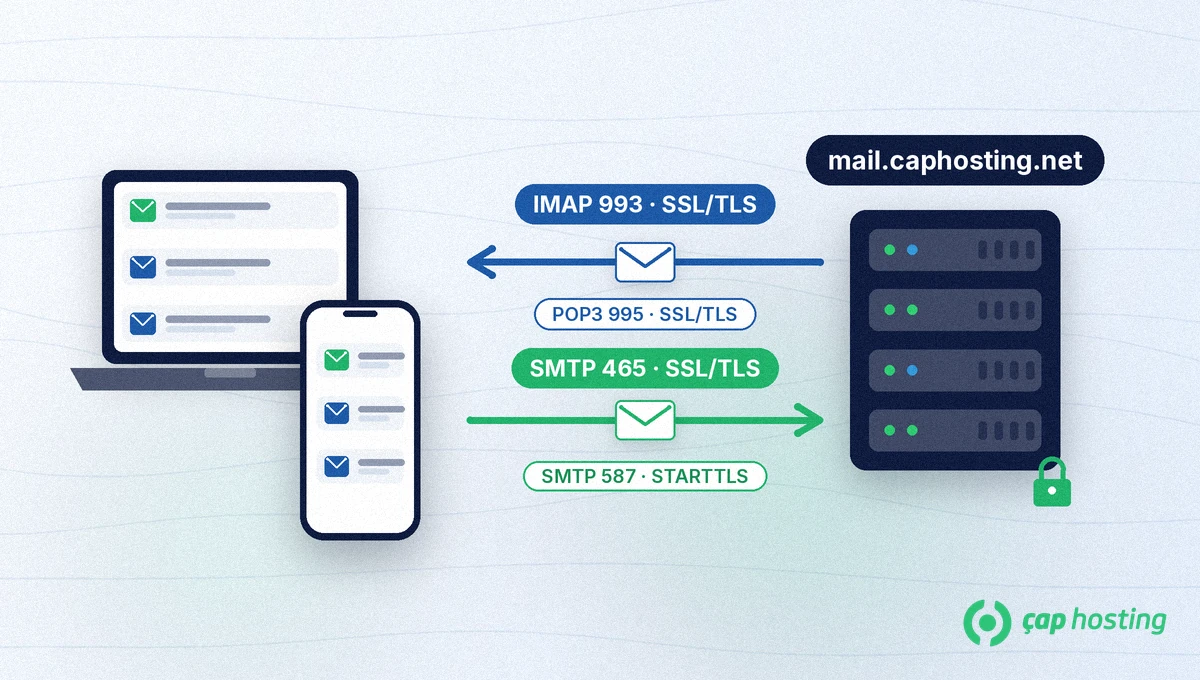
Neden mail.alanadiniz.com değil de mail.caphosting.net? Posta sunucumuzun SSL sertifikası mail.caphosting.net adına düzenlenmiştir. Sunucu adı olarak bu adresi yazdığınızda bağlantı şifreli kurulur ve "sertifika güvenilir değil" uyarısı almazsınız. Hoş geldiniz e-postanızda farklı bir sunucu adı belirtilmişse o bilgiyi kullanın.
IMAP, e-postaları sunucuda tutar ve tüm cihazlarınızı eşitler: telefonda okuduğunuz bir ileti bilgisayarda da okunmuş görünür. Aynı hesabı birden fazla cihazda kullanacaksanız IMAP'ı seçin. POP3 ise iletileri tek bir cihaza indirir; istemci ayarına bağlı olarak iletiler sunucudan silinebilir ve diğer cihazlarda görünmez. POP3 kullanacaksanız port 995'i ve SSL/TLS'yi seçin.
Yeni Outlook:
Klasik Outlook:
mail.caphosting.net, 993, SSL/TLS; giden posta için mail.caphosting.net, 465, SSL/TLS girip İleri'yi seçin.mail.caphosting.net, kullanıcı adı olarak e-posta adresinizin tamamını ve parolanızı yazın.Menü adları Apple'ın iPhone'a e-posta hesabı ekleme belgesine göre verilmiştir; eski iOS sürümlerinde adlar biraz farklı olabilir.
mail.caphosting.net, port 993 ve SSL/TLS; giden sunucu ayarlarında mail.caphosting.net, port 465 ve SSL/TLS değerlerini girin ve ekrandaki adımları tamamlayın.Samsung E-posta gibi farklı uygulamalarda menü adları değişebilir, ancak girilecek değerler aynıdır.
mail.caphosting.net olduğunu ve şifreleme türünün SSL/TLS (465 için) ya da STARTTLS (587 için) seçildiğini kontrol edin.Hosting paketinize göre 5 ile 100 arasında e-posta hesabı açabilirsiniz; paket ayrıntıları için web hosting paketlerimize bakabilir, kurulumda takıldığınız bir adım olursa destek ekibimize ulaşabilirsiniz.
Kullanıcı adınız e-posta adresinizin tamamıdır (örneğin [email protected]). Parola, hesabı CWP'de oluştururken belirlediğiniz paroladır.
Hesabı birden fazla cihazda kullanacaksanız IMAP'ı seçin (mail.caphosting.net, port 993, SSL/TLS). POP3 (port 995) iletileri tek bir cihaza indirir ve diğer cihazlarla eşitlemez.
Öncelikle 465 portunu SSL/TLS ile kullanın. Bağlandığınız ağ bu portu engelliyorsa 587 portunu STARTTLS ile deneyin; her iki durumda da SMTP kimlik doğrulaması açık olmalıdır.
Evet. Tüm cihazlarda IMAP kullandığınızda iletiler sunucuda kalır ve okundu, silindi gibi durumlar tüm cihazlarda eşitlenir.
Bilgi bankasını detaylı olarak incelediniz, fakat ihtiyacınız olan bilgiyi bulamıyorsanız,
Bir Destek Talebi Oluşturun. Copyright © 2026 Tüm Hakları Saklıdır.

 Türkiye (Türkçe)
 Worldwide (English)