Kısaca: Linux sunucu güncelleme, işletim sistemi ve yazılım paketlerini dağıtımın paket yöneticisiyle güvenlik ve hata düzeltmelerini içeren yeni sürümlere yükseltmektir. Ubuntu ve Debian'da apt, AlmaLinux, Rocky Linux ve RHEL'de dnf kullanılır; güncellemeden önce yedek almak, sonrasında yeniden başlatma gerekip gerekmediğini kontrol etmek gerekir.
Yönetimsiz (unmanaged) bir VPS veya VDS kullanıyorsanız güncellemeler sizin sorumluluğunuzdadır. Bu rehber, sunucuya SSH ile bağlandığınızı ve sudo yetkiniz olduğunu varsayar.
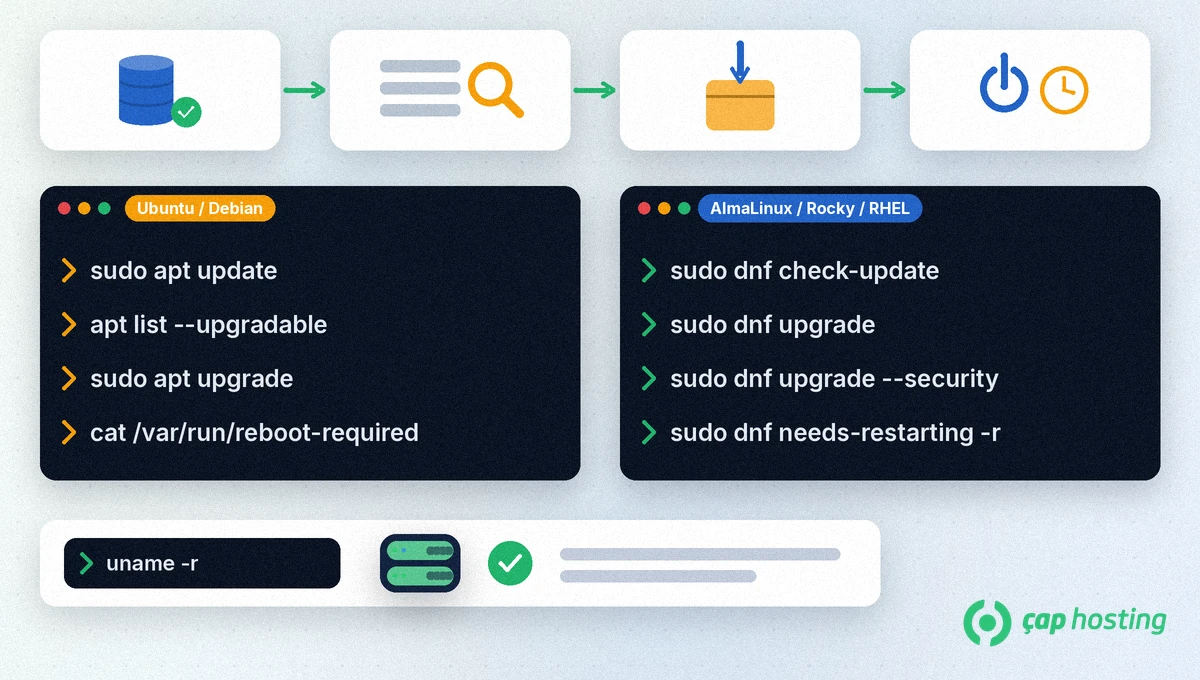
1. Paket listesini yenileyin: sudo apt update
2. Yükseltilecek paketleri görün: apt list --upgradable
3. Paketleri yükseltin: sudo apt upgrade
apt upgrade hiçbir paketi kaldırmaz. Bağımlılıklar değiştiği için paket kaldırılması gerekiyorsa sudo apt full-upgrade kullanılır; bu komut paket kaldırabileceği için çıktıyı onaylamadan önce okuyun.
4. Yeniden başlatma gerekip gerekmediğini kontrol edin: cat /var/run/reboot-required. Dosya varsa sistem yeniden başlatma bekliyordur.
Ayrıntılar için Ubuntu Server paket yönetimi belgesine bakabilirsiniz.
1. Bekleyen güncellemeleri listeleyin: sudo dnf check-update. Güncelleme varsa komut 100 çıkış koduyla, yoksa 0 ile döner.
2. Tüm paketleri yükseltin: sudo dnf upgrade
3. Yalnızca güvenlik güncellemelerini uygulamak için: sudo dnf upgrade --security
4. Yeniden başlatma gerekip gerekmediğini sorun: sudo dnf needs-restarting -r. Komut 1 çıkış koduyla dönerse yeniden başlatma gerekir. Yalnızca yeniden başlatılması gereken servisleri görmek için -s seçeneği kullanılır (needs-restarting belgesi).
| İşlem | Ubuntu / Debian | AlmaLinux / Rocky / RHEL |
|---|---|---|
| Güncellemeleri listele | sudo apt update ve apt list --upgradable | sudo dnf check-update |
| Paketleri yükselt | sudo apt upgrade | sudo dnf upgrade |
| Yalnızca güvenlik güncellemesi | unattended-upgrades (varsayılan olarak güvenlik) | sudo dnf upgrade --security |
| Yeniden başlatma kontrolü | cat /var/run/reboot-required | sudo dnf needs-restarting -r |
| Otomatik güncelleme | unattended-upgrades | dnf-automatic |
Ubuntu Server'da unattended-upgrades paketi varsayılan olarak kuruludur ve güvenlik güncellemelerini günlük olarak uygular. Ayarlar /etc/apt/apt.conf.d/50unattended-upgrades ve 20auto-upgrades dosyalarındadır, kayıtlar /var/log/unattended-upgrades altında tutulur (Ubuntu otomatik güncelleme belgesi).
AlmaLinux ve Rocky Linux'ta aynı iş için dnf-automatic paketi kurulur. Ayarlar /etc/dnf/automatic.conf dosyasındadır; upgrade_type = security ile yalnızca güvenlik güncellemeleri seçilebilir (dnf-automatic belgesi).
SSH bağlantısı koptuğunda veya disk dolduğunda bir güncelleme yarıda kalabilir. Uzun süren güncellemeleri screen ya da tmux gibi bir oturum içinde çalıştırmak, bağlantı kopsa bile işlemin sürmesini sağlar ve bu riski azaltır.
sudo dpkg --configure -a komutu, açılmış ama henüz yapılandırılmamış tüm paketlerin yapılandırmasını tamamlar. Ardından sudo apt update ve sudo apt upgrade komutlarını yeniden çalıştırın. Yapılan paket işlemleri /var/log/dpkg.log dosyasına yazılır.sudo dnf history geçmiş paket işlemlerini numaralarıyla listeler. Sorun çıkaran bir işlemi geri almak için sudo dnf history undo <işlem-no> kullanılır; bu komut o işlemdeki adımların tersini uygular.Geri alma her durumda mümkün olmayabilir; örneğin paketin eski sürümü depolarda artık bulunmuyorsa. Bu yüzden güncellemeden önce aldığınız yedek veya anlık görüntü, en güvenilir geri dönüş yoludur.
Sunucu açıldıktan sonra uname -r ile çalışan çekirdek sürümünü kontrol edin, ardından web sunucusu ve veritabanı gibi servislerin çalıştığını doğrulayın. Güncellemeler, Linux sunucu sıkılaştırma adımlarının sürekli tekrarlanan parçasıdır.
Güncelleme sonrası bir servis açılmıyorsa veya hata alıyorsanız destek talebi açıp çalıştırdığınız komutu ve hata çıktısını ekleyin.
Güvenlik güncellemelerini otomatik uygulatmak ve diğer güncellemeleri düzenli bir bakım penceresinde, örneğin haftalık olarak, elle kontrol etmek iyi bir başlangıçtır.
apt upgrade hiçbir paketi kaldırmaz. apt full-upgrade ise bağımlılık değişikliklerini çözmek için gerekirse paket kaldırabilir; bu yüzden çıktısını okumadan onaylamayın.
Hayır. Genellikle çekirdek veya temel kütüphaneler güncellendiğinde gerekir. Ubuntu'da /var/run/reboot-required dosyasına, AlmaLinux'ta dnf needs-restarting -r komutuna bakın.
Bilgi bankasını detaylı olarak incelediniz, fakat ihtiyacınız olan bilgiyi bulamıyorsanız,
Bir Destek Talebi Oluşturun. Copyright © 2026 Tüm Hakları Saklıdır.

 Türkiye (Türkçe)
 Worldwide (English)