Kısaca: SPF kaydı, alan adınız adına e-posta göndermeye yetkili sunucuları listeleyen ve "v=spf1" ile başlayan bir DNS TXT kaydıdır. E-postayı alan sunucu bu kaydı sorgular ve iletiyi gönderen sunucunun listede olup olmadığına bakar. SPF kaydı oluşturmak için e-postanızı hangi sunucuların gönderdiğini belirler, bunları tek bir TXT kaydında toplar, alan adınızın DNS yönetimine eklersiniz ve yayıldıktan sonra kontrol edersiniz.
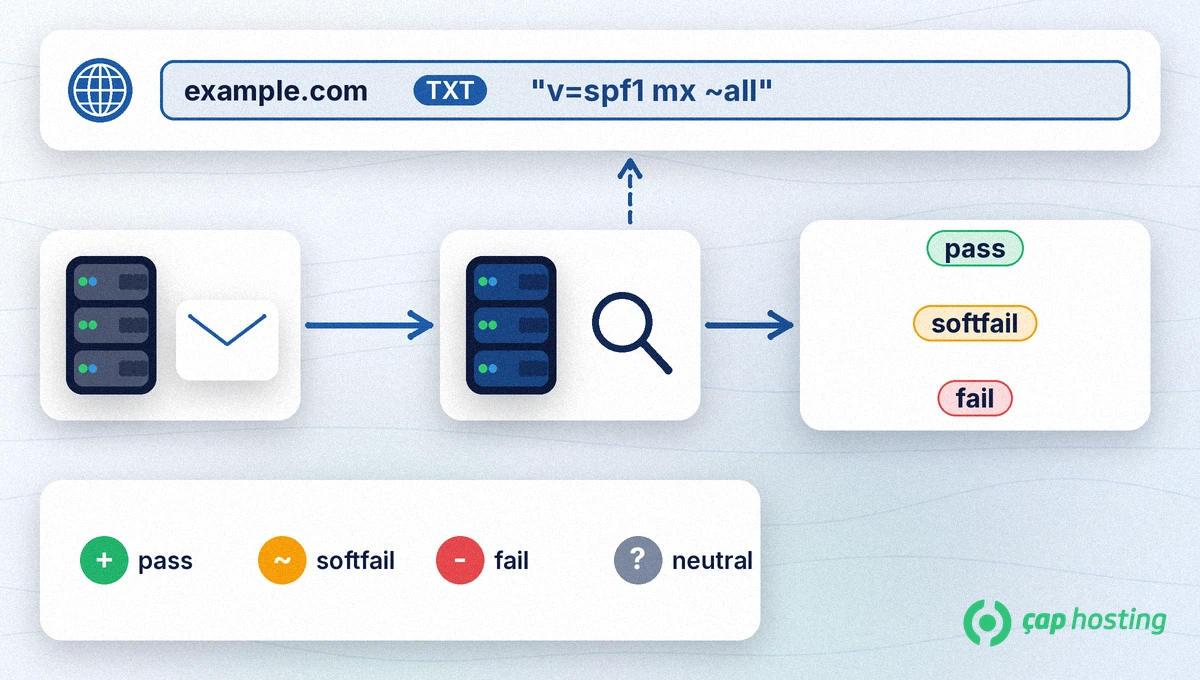
SPF (Sender Policy Framework), bir alan adının hangi sunucuların o alan adı adına e-posta gönderebileceğini DNS üzerinden duyurmasını sağlar (RFC 7208). Alıcı sunucu, gelen iletinin zarf gönderici (MAIL FROM) alan adındaki SPF kaydını okur ve bağlantı kuran sunucunun IP adresini bu kayıtla karşılaştırır. Sonuç pass (geçti), fail (başarısız), softfail (zayıf başarısız) veya neutral (nötr) olabilir. TXT kaydının genel olarak ne olduğunu DNS kayıtları (A, MX, CNAME, TXT) makalesinde bulabilirsiniz.
Kayda başlamadan önce alan adınızla e-posta gönderen her şeyi listeleyin: hosting hesabınızdaki e-posta sunucusu, Google Workspace veya Microsoft 365 gibi kurumsal e-posta hizmetleri, web sitenizin form bildirimleri, bülten veya fatura gönderen hizmetler. Listede unutulan bir gönderici, SPF kaydı yayına alındıktan sonra iletilerinin reddedilmesine veya spam klasörüne düşmesine yol açabilir.
Alan adınızda zaten bir SPF kaydı olabilir. Terminalde şu komutla TXT kayıtlarını görebilirsiniz:
dig +short TXT caphosting.net
16 Kasım 2026'da caphosting.net için çıkan SPF kaydı şuydu:
"v=spf1 ip4:38.3.138.185 a mx ~all"
Windows'ta nslookup -type=TXT alanadiniz.com komutunu kullanabilirsiniz. Komutların ayrıntısı dig ve nslookup ile DNS kontrolü makalesinde anlatılıyor. Kayıt varsa yenisini eklemeyin, mevcut kaydı düzenleyin: bir alan adında birden fazla SPF kaydı bulunması hataya (permerror) yol açar.
Kayıt her zaman v=spf1 ile başlar ve all ile biter. Arada kullanılan başlıca mekanizmalar şunlardır:
ip4: / ip6: belirli bir IP adresine veya aralığa izin verir.a alan adının A/AAAA kaydındaki adrese, mx alan adının MX sunucularına izin verir.include: başka bir alan adının SPF kaydını dahil eder. Google Workspace için include:_spf.google.com (Google), Microsoft 365 için include:spf.protection.outlook.com (Microsoft) kullanılır.~all listede olmayan sunucular için softfail, -all fail sonucu ister. Başına yazılan niteleyiciler: + pass, ~ softfail, - fail, ? neutral.Örneğin e-postanızı yalnızca MX kaydında gösterilen sunucu üzerinden gönderiyorsanız kayıt v=spf1 mx ~all olabilir. Ek olarak Google Workspace kullanıyorsanız v=spf1 mx include:_spf.google.com ~all şeklinde birleştirirsiniz. Hangi sunucudan gönderim yapıldığından emin değilseniz kaydı yayına almadan önce destek talebi oluşturarak teyit edin.
Değişikliğin görünmesi kaydın TTL değerine bağlı olarak zaman alabilir (DNS yayılımı). Ardından dig komutunu tekrar çalıştırın ve kendinize bir Gmail adresine test iletisi gönderin. Gmail'de iletiyi açıp "Orijinali göster" seçeneğinde SPF satırının PASS olduğunu kontrol edin. SPF tek başına yeterli değildir; DKIM ve DMARC ile birlikte çalışır. İletileriniz yine de spam klasörüne düşüyorsa e-postalarım neden spam kutusuna düşüyor makalesine bakın.
Tüm göndericilerinizi listelediğinizden emin değilseniz ~all ile başlamak daha az risklidir. Liste eksiksizse -all yetkisiz gönderimleri daha net reddettirir.
Hayır. Bir alan adında birden fazla SPF kaydı olması SPF kontrolünün hata vermesine yol açar. Tüm göndericileri tek kayıtta birleştirin.
Kayıt DNS'te yayıldıktan sonra. Süre, kaydın TTL değerine ve çözümleyicilerin önbelleğine bağlıdır.
Çözmeyebilir. SPF, DKIM ve DMARC ile birlikte değerlendirilir; içerik ve gönderim alışkanlıkları da spam kararını etkiler.
Bilgi bankasını detaylı olarak incelediniz, fakat ihtiyacınız olan bilgiyi bulamıyorsanız,
Bir Destek Talebi Oluşturun. Copyright © 2026 Tüm Hakları Saklıdır.

 Türkiye (Türkçe)
 Worldwide (English)