Kısaca: Bir alan adını başka bir alan adına (ya da www ile www'suz sürüm arasında) kalıcı olarak yönlendirmek için sunucuda 301 yönlendirmesi kurulur. Apache/LiteSpeed kullanan hostinglerde bu işlem site kök dizinindeki .htaccess dosyasına eklenen birkaç satırla yapılır. Bu rehber adımları, test komutlarını ve sık görülen hataları anlatır.
alanadi.com hem www.alanadi.com ile ulaşılıyor ve birini tek adres olarak seçmek istiyorsunuz.301, "bu adres kalıcı olarak taşındı" anlamına gelir; tarayıcılar ve arama motorları yeni adresi esas alır. Durum kodlarının anlamı için HTTP durum kodları makalesine bakabilirsiniz; teknik tanım RFC 9110'dadır.
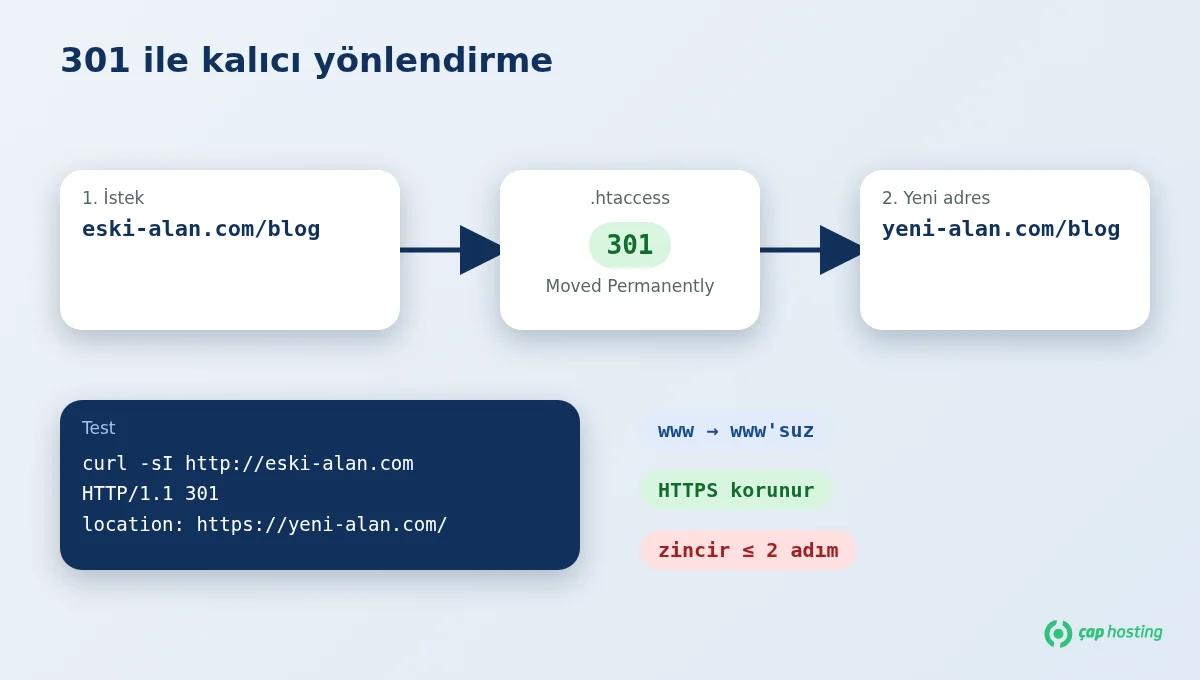
Eski alan adının belge kökündeki .htaccess dosyasını açın ve en üste aşağıdaki kuralları ekleyin (eski-alan.com ve yeni-alan.com değerlerini kendi adlarınızla değiştirin):
RewriteEngine On
RewriteCond %{HTTP_HOST} ^(www\.)?eski-alan\.com$ [NC]
RewriteRule ^(.*)$ https://yeni-alan.com/$1 [R=301,L]
$1 sayesinde ziyaretçi eski sitedeki derin bir adrese geldiğinde yeni sitede aynı yola yönlendirilir (eski-alan.com/blog/yazi → yeni-alan.com/blog/yazi). Yeni sitedeki adres yapısı farklıysa, bu kurala ek olarak önemli sayfalar için tek tek yönlendirme tanımlamanız gerekir.
www'suz sürümü esas almak için:
RewriteEngine On
RewriteCond %{HTTP_HOST} ^www\.alanadi\.com$ [NC]
RewriteRule ^(.*)$ https://alanadi.com/$1 [R=301,L]
www'li sürümü esas almak için:
RewriteEngine On
RewriteCond %{HTTP_HOST} ^alanadi\.com$ [NC]
RewriteRule ^(.*)$ https://www.alanadi.com/$1 [R=301,L]
Hangi sürümü seçtiğiniz teknik açıdan fark yaratmaz; önemli olan tek birini seçip tutarlı kullanmaktır. Sitenizin iç bağlantılarını ve site haritasını da seçtiğiniz sürüme göre güncelleyin.
WordPress'in kendi .htaccess bloğu # BEGIN WordPress ve # END WordPress satırları arasındadır; bu bloğun içine yazmayın, çünkü WordPress bu bölümü yeniden oluşturabilir. Yönlendirme kurallarını bloğun üstüne ekleyin. Ayrıca Ayarlar → Genel bölümündeki "WordPress Adresi" ve "Site Adresi" alanlarının seçtiğiniz adresle uyumlu olduğundan emin olun. Genel site bakımı için WordPress site sağlığı makalesine bakabilirsiniz.
Terminalde yalnızca başlıkları isteyerek yönlendirmeyi doğrulayın:
curl -sI http://eski-alan.com/ornek-sayfa | grep -iE "^(HTTP|location)"
Beklenen çıktı 301 durum kodu ve location: https://yeni-alan.com/ornek-sayfa satırıdır. Zinciri uçtan uca izlemek için:
curl -sIL http://www.eski-alan.com/ | grep -iE "^(HTTP|location)"
Çıktıda en fazla bir ya da iki yönlendirme görmelisiniz; uzun zincirler sayfayı yavaşlatır. Tarayıcı bir yönlendirmeyi önbelleğe aldığından, testi gizli pencerede yapmanız ya da tarayıcı önbelleğini temizlemeniz daha doğru sonuç verir.
| Belirti | Olası neden ve çözüm |
|---|---|
| 500 Internal Server Error | Kural söz diziminde yazım hatası var. Eklediğiniz satırları gözden geçirin ya da yedeği geri yükleyin. |
| "Çok fazla yönlendirme" hatası | Yönlendirme döngüsü: hedef adres de aynı kurala takılıyor, ya da eklenti/CDN farklı bir yönlendirme yapıyor. Kuralları ve eklenti ayarlarını kontrol edin. |
| Yönlendirme hiç çalışmıyor | Alan adı sunucuya yönlenmiyordur, .htaccess yanlış dizindedir ya da sunucu Nginx kullanıyordur (.htaccess Nginx'te çalışmaz). |
| Sertifika uyarısı | Eski alan adı için geçerli SSL yok. Sertifikayı etkinleştirin, ardından yönlendirmeyi yeniden test edin. |
Nginx kullanan bir sunucuda aynı iş server bloğunda return 301 https://yeni-alan.com$request_uri; ile yapılır.
Takıldığınız bir nokta olursa destek talebi oluşturarak ekibimizden yardım isteyebilirsiniz.
301 kalıcı taşımayı, 302 geçici yönlendirmeyi bildirir. Alan adı değişikliği gibi kalıcı durumlarda 301 kullanılır.
.htaccess değişikliği genellikle kaydedildiği anda geçerli olur. Gecikme olursa tarayıcı önbelleği ya da önbellekleme katmanı nedeniyle olabilir.
Yukarıdaki kurallarda $1 kullanıldığı için evet; her sayfa yeni alan adında aynı yola gider. Yeni sitede adres yapısı değiştiyse özel kurallar eklenmelidir.
Kontrol panelinizde "Yönlendirmeler" gibi bir bölüm varsa aynı işi oradan da yapabilirsiniz; panel arka planda benzer bir kural yazar. Hangisini seçtiğinizden bağımsız olarak testi curl ile yapın.
Bilgi bankasını detaylı olarak incelediniz, fakat ihtiyacınız olan bilgiyi bulamıyorsanız,
Bir Destek Talebi Oluşturun. Copyright © 2026 Tüm Hakları Saklıdır.

 Türkiye (Türkçe)
 Worldwide (English)