Kısaca: WordPress eklenti seçimi, sitenize eklediğiniz her eklentinin güvenlik, hız ve bakım yükü getirdiğini bilerek karar vermektir. Kurmadan önce eklentinin güvenilir bir kaynaktan geldiğine, yakın zamanda güncellendiğine, WordPress ve PHP sürümünüzle uyumlu olduğuna ve destek sorularına yanıt verildiğine bakın. Aynı işi gören iki eklenti varsa daha az ve daha iyi bakılanı seçin.
WordPress'in gücü eklentilerden gelir; iletişim formu, SEO, önbellek veya e-ticaret için birkaç tıkla yeni özellik eklersiniz. Ama her eklenti sitenizde çalışan ek bir yazılımdır. Bu yazıda bir eklentiyi kurmadan önce yapmanız gereken sekiz kontrolü, eklenti sayfasında hangi bilgilere bakacağınızı ve eklentiyi güvenle nasıl deneyeceğinizi anlatıyoruz.
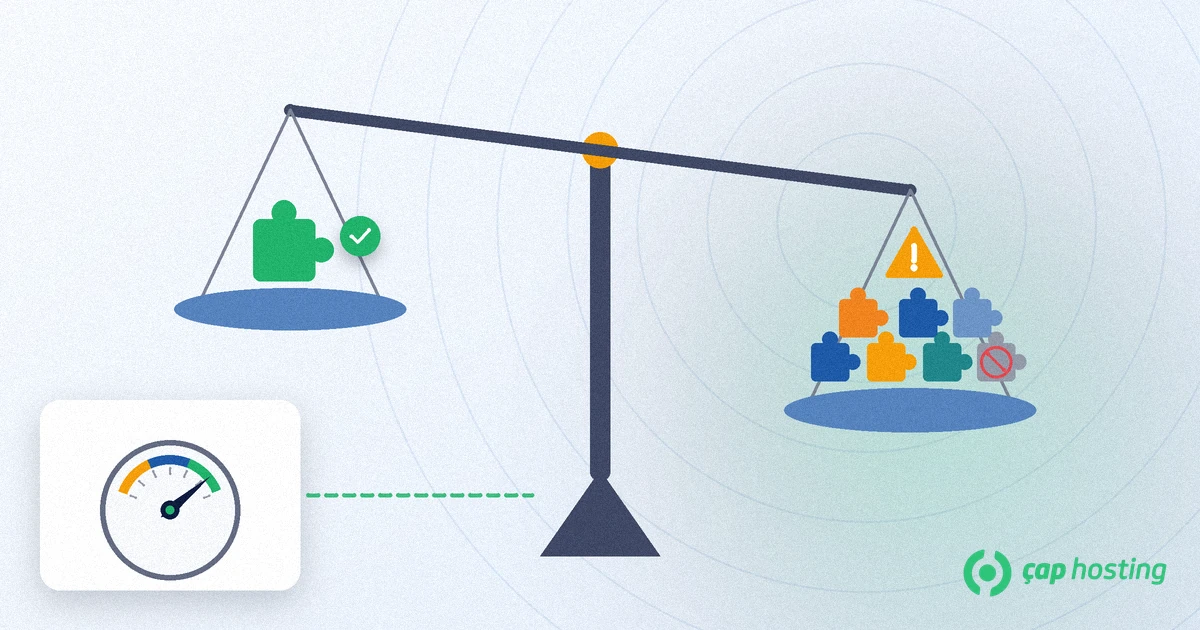
WordPress belgelerindeki Manage Plugins sayfası eklentileri, WordPress'in işlevini genişleten PHP betikleri olarak tanımlar ve dizindeki eklentilerin kalitesinin değişken olduğunu, çoğunun hâlâ geliştirilmekte olduğunu açıkça belirtir. Yani bir eklentinin dizinde yer alması, sizin siteniz için doğru seçim olduğu anlamına gelmez.
Kötü seçilmiş bir eklenti üç şekilde sorun çıkarır: güncellenmediği için güvenlik açığı bırakabilir, gereksiz kod yükleyerek siteyi yavaşlatabilir ya da başka bir eklenti veya temayla çakışıp sayfaları bozabilir. Güvenlik tarafını WordPress güvenliği kontrol listesi yazımızda, hız tarafını WordPress hız optimizasyonu rehberimizde ayrıntılı ele aldık.
WordPress.org eklenti sayfalarındaki bilgi kutusu bu kontrollerin çoğunu tek yerde toplar. Alan adları sayfada İngilizce görünür:
| Alan | Ne gösterir | Neye dikkat etmeli |
|---|---|---|
| Last updated | Son sürümün yayımlandığı zaman | Uzun süredir güncelleme yoksa temkinli olun |
| Tested up to | Test edilen en yeni WordPress sürümü | Kullandığınız sürümün gerisinde kalmamalı |
| WordPress version | Gereken en düşük WordPress sürümü | Sitenizin sürümü bunu karşılamalı |
| PHP version | Gereken en düşük PHP sürümü | Hosting paketinizdeki PHP sürümüyle karşılaştırın |
| Active installations | Yaklaşık aktif kurulum sayısı | Tek başına karar ölçütü değildir |
Bu alanları birlikte okuyun. Yakın zamanda güncellenmiş, sizin WordPress sürümünüzle test edilmiş ve destek sorularına düzenli yanıt veren bir eklenti, kurulum sayısı yüksek olduğu hâlde uzun süredir güncellenmeyen bir eklentiden daha sağlam bir seçimdir. Sitenizin kullandığı PHP sürümünü bilmiyorsanız hosting sağlayıcınızdan öğrenebilirsiniz.
WordPress yönetim panelinde eklenti ararken de her sonucun altında eklentinin sizin WordPress sürümünüzle uyumlu olup olmadığını belirten bir not ve "More Details" bağlantısı bulunur.
Seçim kurulumla bitmez. Eklentileri güncel tutun; WordPress 5.5'ten beri her eklenti için otomatik güncellemeyi ayrı ayrı açabilirsiniz. Güncelleme sürecini WordPress güncelleme yazımızda adım adım anlattık. Kullanmadığınız eklentileri yalnızca devre dışı bırakmakla kalmayın, silin; devre dışı bir eklentinin dosyaları sunucuda kalmaya devam eder. Birkaç ayda bir eklenti listenizi gözden geçirip hâlâ gerekli olup olmadığına karar verin.
İyi bir WordPress eklenti seçimi, güvenilir kaynak, güncel bakım, uyumluluk ve canlı destek kontrolüyle başlar. Eklenti sayfasındaki bilgi kutusunu okuyun, kurmadan önce yedek alın, mümkünse test ortamında deneyin ve kullanmadığınız eklentileri silin. Daha az ama iyi bakılan eklentiyle çalışan bir site hem daha güvenli hem daha hızlıdır.
Kesin bir sayı yoktur. Önemli olan her eklentinin gerçek bir ihtiyaca karşılık gelmesi, güncel tutulması ve diğerleriyle çakışmamasıdır. Aynı işi yapan eklentileri birleştirin ve kullanmadıklarınızı silin.
Temkinli olun. WordPress belgelerine göre en son WordPress güncellemesinden beri güncellenmeyen bir eklenti uyumsuz olabilir veya uyumluluğu bilinmeyebilir. Güncel bir alternatif varsa onu tercih edin.
Fiyat tek başına güvenlik göstergesi değildir. Hangisi olursa olsun güncelleme sıklığına, geliştiricinin desteğine ve eklentiyi resmi kaynaktan aldığınıza bakın.
Kullanmayacaksanız hayır. Devre dışı eklentinin dosyaları sunucuda kalır. Eklentiyi önce devre dışı bırakın, ardından silin.
 Copyright © 2026 Tüm Hakları Saklıdır.

 Türkiye (Türkçe)
 Worldwide (English)