Kısaca: WordPress güncelleme, çekirdek (core), eklenti ve tema sürümlerini güvenli bir sırayla yenilemektir. Önce tam yedek alınır, mümkünse staging'de denenir, sonra canlıda uygulanır ve site duman testiyle doğrulanır. Güncellemeyi atlamak bilinen güvenlik açıklarını açık bırakır; körlemesine güncellemek ise bozulmuş bir site riski taşır.
WordPress ekosistemi sürekli yama yayınlar. Resmi WordPress güncelleme rehberi, yedek almayı ve güncellemeden önce eklenti uyumluluğunu kontrol etmeyi öne çıkarır. Bu yazıda hosting tarafında güvenli bir WordPress güncelleme ritmini adım adım anlatıyoruz.
Güncellenmemiş eklentiler ve eski çekirdek sürümler, otomatik tarayıcıların ilk baktığı zayıf noktalardır. WordPress güvenliği kontrol listesindeki birçok madde, güncel yazılım varsayımına dayanır. Güncelleme aynı zamanda performans düzeltmeleri ve API değişikliklerini de getirir; uzun süre bekletilen sitelerde tek seferde onlarca paket güncellemek kırılma riskini büyütür.
Çoğu kırılma, "hepsini güncelle" düğmesine basılıp sonra önbellek, nesne önbelleği ve CDN katmanlarının temizlenmemesinden kaynaklanır. Güncelleme sonrası en azından oturum açma, bir yazı düzenleme ve kritik bir form gönderimini deneyin. E-ticaret siteniz varsa test siparişi veya ödeme sayfası kontrolü şarttır.
Çok dilli veya çok siteli (multisite) kurulumlarda ağ yöneticisi paneli üzerinden güncelleme yapılır; alt sitelerin temalarının da uyumlu olduğundan emin olun. Child theme kullanıyorsanız üst tema güncellemesinin özelleştirmeleri ezmediğini doğrulayın.
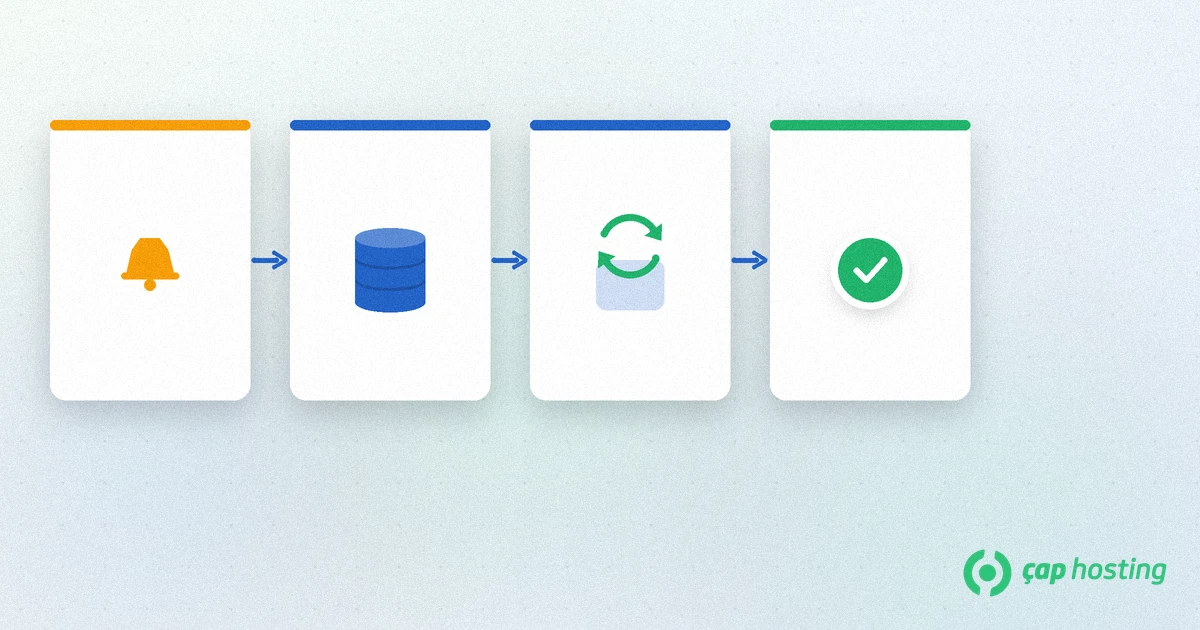
Dosyalar ve veritabanı birlikte yedeklenmelidir. Panel yedeği, eklenti yedeği veya harici bir kopya — hangisini kullanırsanız kullanın, geri yüklemeyi bir kez denediğinizden emin olun. Ayrıntılı çerçeve için web sitesi yedekleme rehberimize bakın.
Canlı kopya üzerinde eklenti ve tema güncellemelerini uygulayın. Kritik sayfaları (anasayfa, sepet, giriş, iletişim formu) tıklayın. Staging yoksa en azından bakım penceresini düşük trafikli bir saate koyun.
Çoğu kurulumda eklenti/tema güncellemeleri önce, WordPress çekirdeği sonra uygulanır; böylece çekirdek yükseltmesiyle çakışan bir eklenti daha erken görülür. Otomatik güncellemeleri açtıysanız hangi bileşenlerin otomatik olduğunu bilin — güvenlik yamaları için yararlıdır ama kırılgan özel temalarda risklidir.
Güncellemeden sonra önbelleği temizleyin, HTTPS'in bozulmadığını, girişin çalıştığını ve kritik formların gönderildiğini kontrol edin. Hız tarafında hosting katmanını da gözden geçirmek için WordPress hız optimizasyonu yazımıza bakabilirsiniz.
Eklenti tek tek devre dışı bırakılarak sorumlu paket bulunur. Çekirdek bozulduysa yedekten geri dönün ve destek alın. Takılırsanız destek talebi oluşturun.
Güncelleme disiplini, WAF veya sunucu sıkılaştırmanın yerine geçmez; onları tamamlar. Sunucu katmanı için Linux sunucu sıkılaştırma adımlarını da düzenli gözden geçirin.
WordPress çekirdeğinde küçük (minor) güvenlik güncellemeleri ile büyük (major) sürümler ayrı düşünülmelidir. Küçük yamaları otomatik açmak, bilinen açıkların gecikmeden kapanmasını sağlar. Büyük sürümleri elle onaylamak ise tema ve eklenti uyumsuzluklarını canlıda görmeden önce yakalama şansı verir.
Eklenti otomatik güncellemeleri her paket için ayrı açılabilir. Ödeme, üyelik veya özel entegrasyon eklentilerinde otomatik kapalı tutup yalnızca güvenlik odaklı basit eklentilerde açmak dengeli bir yaklaşımdır. Tema üreticiniz "otomatik güncelleme desteklenir" demiyorsa temayı elle yönetin.
Hosting panelinizden PHP sürümünü değiştirmeden önce WordPress ve eklentilerin destek matrisine bakın. Güncelleme ile PHP yükseltmesini aynı anda yapmak, hangisinin bozduğunu ayırmayı zorlaştırır. Önce yazılımı güncelleyin, sonra PHP'yi bir adım yükseltip staging'de doğrulayın.
Haftada bir WordPress paneline girip bekleyen güncellemeleri kontrol etmek çoğu KOBİ sitesi için yeterlidir. Aylık olarak staging'de toplu deneme yapın; üç ayda bir kullanılmayan eklentileri ve temaları temizleyin. Büyük kampanya veya yoğun satış dönemlerinden hemen önce büyük sürüm sıçraması yapmayın.
Ekipte kim güncellemeyi onaylıyor, yedek nerede, geri alma planı ne? Bunları kısa bir iç notta yazın. Güncelleme sırasında bakım modu açmak kullanıcıya boş hata sayfası göstermeyi önler. Sonrasında arama konsolu veya uptime izlemesinde ani 5xx artışı var mı bakın.
Özel geliştirilmiş tema veya kritik ödeme eklentisi varsa satıcı sürüm notlarını okuyun. "Test edildi" demeden canlıya almak, özellikle WooCommerce sitelerinde sipariş kaybına yol açabilir. Şüphede staging süresini uzatın.
Güncelleme kaydı tutmak da faydalıdır: tarih, hangi paketler, kim uyguladı, duman testinde ne kontrol edildi. Bir ay sonra bozulan bir özelliği geriye dönük anlamak kolaylaşır. Aynı kayıt, hosting taşıması veya PHP yükseltmesi öncesi referans olur.
Özetle WordPress güncelleme bir düğme değil, yedek–deneme–uygula–doğrula döngüsüdür. Bu döngüyü alışkanlık haline getiren ekipler hem güvenlik açıklarını kısa tutar hem de "site bozuldu" paniklerini azaltır. ÇAP Hosting üzerinde staging veya yedek konusunda yardıma ihtiyaç duyarsanız destek ekibimizle iletişime geçebilirsiniz.
Son olarak: güncelleme bildirimlerini yalnızca bir kişinin e-postasına değil, ekip paylaşım kutusuna da yönlendirin. Tatil veya hastalık dönemlerinde tek kişiye bağlı kalan bakımlar en sık ertelenen işlerdir. Yedek sorumlusu ve güncelleme sorumlusu farklı kişilerse süreç daha dayanıklı olur.
Küçük güvenlik yamaları için çekirdek küçük güncellemeleri yararlıdır. Büyük sürüm sıçramalarını ve kritik eklentileri elle yönetmek çoğu KOBİ sitesinde daha güvenlidir.
FTP veya dosya yöneticisiyle son güncellenen eklentiyi yeniden adlandırarak devre dışı bırakın. Düzelmezse yedekten geri dönün ve hata günlüğüne bakın.
Yaygın pratik önce eklenti/tema, sonra çekirdektir. Staging'de ters sırayı denemek de mümkündür; önemli olan bozulmayı canlıdan önce yakalamaktır.
Doğru yapılırsa hayır. URL yapısı ve içerik aynı kalır. Sorun genelde kırılan tema/eklenti veya yanlış yönlendirmeden çıkar; güncelleme sonrası kritik sayfaları kontrol edin.
 Copyright © 2026 Tüm Hakları Saklıdır.

 Türkiye (Türkçe)
 Worldwide (English)