Kısaca: WordPress kritik hata, WordPress'in "There has been a critical error on this website" gibi bir uyarıyla sitenizi açamaması demektir. Nedeni çoğunlukla ölümcül bir PHP hatasıdır ve bu hata genelde bir eklentiden, temadan, yarım kalan bir güncellemeden ya da uyumsuz PHP sürümünden gelir. Çözüm sırası şöyledir: önce yedeğinizi kontrol edin, yönetici e-postasındaki kurtarma bağlantısını deneyin, hata kaydından suçluyu bulun, eklentiyi veya temayı devre dışı bırakın; olmazsa yedekten dönün.
WordPress 5.2 sürümünden beri ölümcül bir PHP hatası oluştuğunda boş beyaz ekran yerine bir uyarı sayfası gösterilir. Aynı anda WordPress, site yöneticisinin e-posta adresine hatanın nedenini ve bir kurtarma modu bağlantısını gönderir. Kurtarma modu hatayı kendiliğinden düzeltmez; yalnızca sorunlu eklentiyi veya temayı sizin tarayıcınız için duraklatır, böylece yönetim paneline girip sorunu giderebilirsiniz (WordPress Recovery Mode belgesi).
Ziyaretçiler ise siz sorunu çözene kadar hata sayfasını görmeye devam eder. Bu yüzden amaç, nedeni hızlıca bulmak ve geri alınabilir bir adımla siteyi yeniden açmaktır.
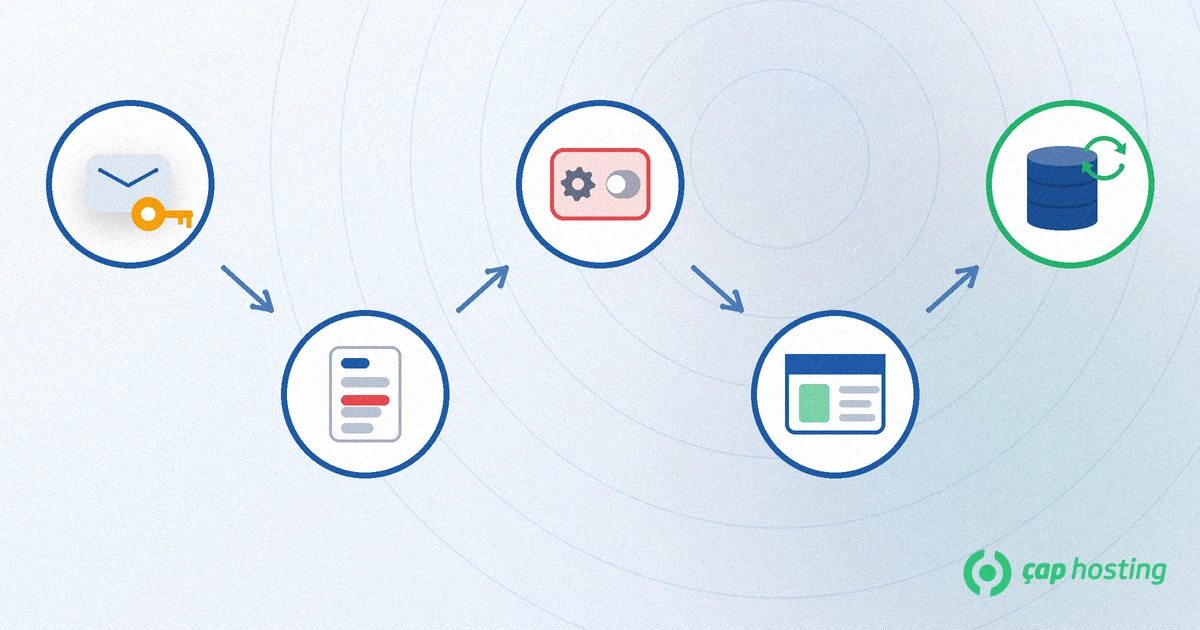
Hangisi olduğunu tahmin etmeye çalışmak yerine hata kaydına bakmak çok daha hızlıdır. Hata sayfasında veya e-postada bir eklenti ya da tema adı geçiyorsa onu da not edin; destek ekibine yazarken işinizi hızlandırır. Aşağıdaki adımlar bu sırayla işe yarar.
Dosyalarda değişiklik yapmadan önce en son tam yedeğinizin var olduğunu doğrulayın. En kötü durumda siteyi bu yedekle geri getirirsiniz. Yedekleme düzeni için web sitesi yedekleme rehberimize bakabilirsiniz. Yedeğiniz yoksa ya da eskiyse, aşağıdaki adımlarda yapacağınız her değişikliği not edin ve yalnızca geri alınabilir işlemler yapın; dosyaları silmek yerine yeniden adlandırmak bu yüzden daha güvenlidir.
WordPress'in yönetici e-posta adresine ("Ayarlar → Genel" bölümündeki adres) "Your Site is Experiencing a Technical Issue" konulu bir e-posta göndermiş olabilir. Postayı ve spam klasörünü kontrol edin, bağlantıya tıklayıp giriş yapın. Panelde sorunlu eklenti veya temanın duraklatıldığını belirten bir uyarı görürsünüz. İlgili eklentiyi devre dışı bırakın, güncelleyin veya silin; sonra yönetim çubuğundaki "Exit Recovery Mode" düğmesine tıklayın. E-posta gelmediyse /wp-admin/ adresini bir kez açmak kurtarma modunu başlatabilir; ancak bu garanti değildir. Hata bir yönetim veya giriş sayfasında oluşmadıysa e-posta hiç gönderilmemiş olabilir; bu durumda sonraki adıma geçin.
Dosya yöneticisi veya FTP ile wp-config.php dosyasını açın (FTP kullanımı için FTP ile site yükleme rehberimize bakın). WordPress'in hata ayıklama belgesine göre, aşağıdaki satırları /* That's all, stop editing! */ yazan satırdan önce eklerseniz hatalar ekranda gösterilmeden wp-content/debug.log dosyasına yazılır (Debugging in WordPress):
define( 'WP_DEBUG', true );
define( 'WP_DEBUG_LOG', true );
define( 'WP_DEBUG_DISPLAY', false );
Siteyi bir kez açın, ardından debug.log dosyasındaki son "Fatal error" satırına bakın. Satırda genellikle bir dosya yolu bulunur: wp-content/plugins/eklenti-adi/... eklentiyi, wp-content/themes/tema-adi/... temayı gösterir. Sorunu çözdükten sonra bu satırları kaldırın veya false yapın; canlı sitede hata ayıklamayı açık bırakmayın.
Panele erişemiyorsanız FTP ile wp-content/plugins/ klasörüne girin ve hata kaydında adı geçen eklentinin klasörünü yeniden adlandırın (örneğin sonuna -kapali ekleyin). Klasör bulunamayınca WordPress eklentiyi devre dışı bırakır. Hangi eklenti olduğunu bilmiyorsanız plugins klasörünün tamamını geçici olarak plugins-kapali yapın; site açılırsa sorun eklentilerdedir. Klasörü eski adına döndürüp eklentileri panelden tek tek etkinleştirerek suçluyu bulun.
Hata kaydı temayı gösteriyorsa etkin temanın klasörünü wp-content/themes/ içinde yeniden adlandırın. Sitede varsayılan bir WordPress teması (Twenty Twenty serisinden biri gibi) kuruluysa WordPress ona döner. Kurulu değilse önce FTP ile varsayılan bir tema yüklemeniz gerekir.
Hata kaydı yeni bir sürümde kullanılmayan bir fonksiyonu veya bellek yetersizliğini gösteriyorsa hosting panelinizden PHP sürümünü eklentinizin desteklediği sürüme çevirin ya da bellek sınırını artırmayı destek ekibinizle konuşun. Hangi sürümlerin desteklendiğini eklentinin açıklama sayfasından kontrol edin; tahmin etmeyin.
Eklenti ve tema ayrıştırmasına rağmen sorun sürüyorsa, hata yaşanmadan önceki yedeği geri yükleyin. Geri yüklemeden önce mevcut dosya ve veritabanının bir kopyasını ayrıca alın. Yedekten dönmek veri kaybettirebilir; son yedekten sonra gelen siparişleri veya yorumları not edin.
Kurtarma modunun nasıl çalıştığını ayrıntılı okumak isterseniz WordPress çekirdek ekibinin 5.2 duyurusuna göz atabilirsiniz.
Hayır. Çoğunlukla yalnızca bir eklenti veya tema yüklenemediği için site açılmaz; içerikleriniz veritabanında durur. Yine de dosya değiştirmeden önce yedek alın.
Spam klasörünü ve Ayarlar → Genel'deki yönetici e-posta adresini kontrol edin. E-posta gelmiyorsa hata kaydını açarak ve eklentiler klasörünü yeniden adlandırarak ilerleyin.
Hata ayıklama günlüğünde (wp-content/debug.log) son Fatal error satırı, hatanın geldiği dosya yolunu verir. Yolun içindeki plugins veya themes klasör adı sorunlu bileşeni gösterir.
Evet. Eklenti klasörünü yeniden adlandırmak onu devre dışı bırakır; klasörü eski adına döndürerek geri getirebilir, ardından panelden tekrar etkinleştirebilirsiniz.
Evet. WP_DEBUG'ı sorunu çözdükten sonra kapatın; canlı sitede hata ayıklamayı açık bırakmak önerilmez.
 Copyright © 2026 Tüm Hakları Saklıdır.

 Türkiye (Türkçe)
 Worldwide (English)