Kısaca: Web sitenizdeki bir klasörü (test sitesi, yönetim alanı ya da özel dosyalar) yalnızca kullanıcı adı ve parolayı bilenlerin açabilmesi için Apache/LiteSpeed sunucularda iki dosya yeterlidir: kullanıcıları ve şifrelenmiş parolaları tutan .htpasswd ve korumayı başlatan .htaccess. Bu rehber parola dosyasının oluşturulmasını, kuralların yazılmasını, test edilmesini ve sık görülen hataları adım adım anlatır.
Bu yöntemin adı HTTP Basic Authentication'dır. Tarayıcı parolayı her istekte şifrelemeden, yalnızca Base64 ile kodlayarak gönderir (RFC 7617). Bu yüzden korumayı mutlaka HTTPS çalışan bir sitede kullanın; sertifikanız yoksa önce SSL sertifikası makalesine göz atın.
.htaccess Apache ve LiteSpeed'de çalışır, yalnızca Nginx kullanan sunucularda çalışmaz (Nginx karşılığı aşağıda)..htaccess varsa düzenlemeden önce bir kopyasını indirin.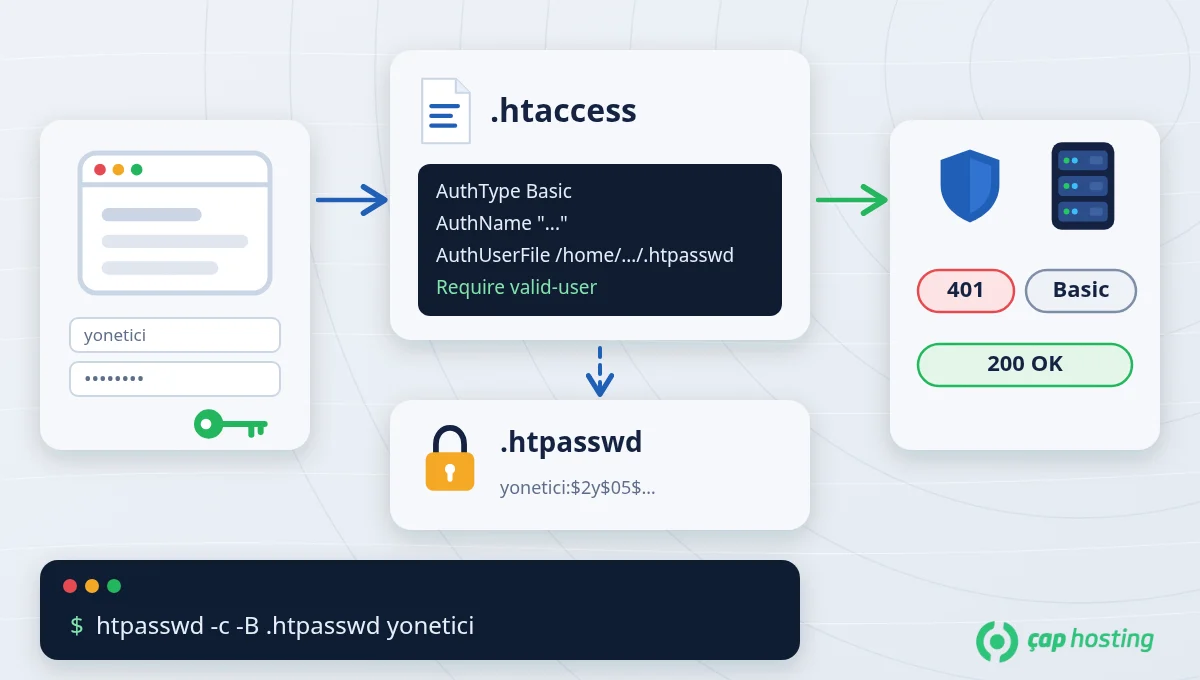
Parola dosyası her satırda bir kullanici:sifrelenmis-parola çifti içerir. Dosyayı mümkünse web kök dizininin dışında (örneğin public_html klasörünün bir üstünde) tutun; böylece tarayıcıdan indirilemez.
SSH erişiminiz varsa (bağlanmak için SSH rehberine bakın) Apache ile gelen htpasswd aracını kullanın. İlk kullanıcıyı oluştururken -c dosyayı yaratır, -B parolayı bcrypt ile şifreler:
htpasswd -c -B /home/kullanici/.htpasswd yonetici
Komut parolayı iki kez sorar. İkinci bir kullanıcı eklerken -c seçeneğini kullanmayın; aksi halde dosya baştan oluşturulur ve önceki kullanıcılar silinir:
htpasswd -B /home/kullanici/.htpasswd ikinci-kullanici
SSH erişiminiz yoksa şifrelenmiş parolayı kendi bilgisayarınızda OpenSSL ile üretebilirsiniz (Linux ve macOS terminalinde hazırdır):
openssl passwd -apr1
Komutun verdiği $apr1$ ile başlayan değeri, başına kullanıcı adını ve iki nokta koyarak dosya yöneticisinde oluşturduğunuz .htpasswd dosyasına tek satır olarak yazın: yonetici:$apr1$.... Parolayı düz metin olarak yazmayın.
Apache, parola dosyasının yerini sunucudaki tam yol ile ister. SSH'ta ev dizininizdeyken şu komut yolu gösterir:
pwd
Çıktı örneğin /home/kullanici ise dosyanın yolu /home/kullanici/.htpasswd olur. SSH yoksa dosya yöneticisinin adres çubuğunda ya da hesap bilgileri bölümünde ev dizini yolunu görebilirsiniz.
Korumak istediğiniz klasörün içindeki .htaccess dosyasına (yoksa oluşturun) şu satırları ekleyin:
AuthType Basic
AuthName "Yetkili Alan"
AuthUserFile /home/kullanici/.htpasswd
Require valid-user
AuthName: Parola penceresinde görünebilecek bölge adıdır; istediğiniz metni yazabilirsiniz.AuthUserFile: Adım 2'de bulduğunuz tam yol.Require valid-user: Dosyadaki herhangi bir kullanıcının girişine izin verir. Tek bir kullanıcıyla sınırlamak için Require user yonetici yazabilirsiniz.Koruma, bu klasörü ve tüm alt klasörlerini kapsar. Yönergelerin ayrıntıları Apache kimlik doğrulama rehberinde yer alır.
Klasörün adresini gizli pencerede açın; tarayıcı kullanıcı adı ve parola sormalıdır. Terminalden de kontrol edebilirsiniz:
curl -sI https://alanadiniz.com/korunan-klasor/ | grep -iE "^(HTTP|www-authenticate)"
Beklenen yanıt 401 durum kodu ve www-authenticate: Basic realm="Yetkili Alan" satırıdır (401'in anlamı için HTTP durum kodları makalesine bakın). Parolayla deneme yapmak için:
curl -sI -u yonetici https://alanadiniz.com/korunan-klasor/
curl parolayı sorar; doğru girildiğinde 200 görmelisiniz.
wp-admin klasörüne parola eklemek kaba kuvvet denemelerine karşı ek bir katman sağlar. Ancak WordPress'in birçok eklenti ve temanın ziyaretçi tarafında kullandığı admin-ajax.php dosyası da bu klasördedir; tamamen kilitlenirse sitede bazı özellikler bozulabilir (WordPress güvenlik belgesi). Bu nedenle wp-admin/.htaccess dosyasında bu dosyayı korumanın dışında bırakın:
AuthType Basic
AuthName "Yetkili Alan"
AuthUserFile /home/kullanici/.htpasswd
Require valid-user

<Files "admin-ajax.php">
    Require all granted
Diğer önlemler için WordPress güvenliği kontrol listesine göz atın.
Nginx .htaccess okumaz; aynı koruma sunucu yapılandırmasındaki ilgili location bloğuna eklenir:
location /korunan-klasor/ {
    auth_basic "Yetkili Alan";
    auth_basic_user_file /etc/nginx/.htpasswd;
}
Parola dosyası için openssl passwd -apr1 çıktısını kullanabilirsiniz. Değişiklikten sonra nginx -t ile yapılandırmayı test edip servisi yeniden yükleyin.
| Belirti | Olası neden ve çözüm |
|---|---|
| 500 Internal Server Error | Yönergelerde yazım hatası var ya da sunucu bu dizinde kimlik doğrulama yönergelerine izin vermiyor. Satırları kontrol edin; sorun sürerse yedeği geri yükleyip destek isteyin. |
| Doğru parolaya rağmen pencere tekrar açılıyor | AuthUserFile yolu yanlış, dosya okunamıyor ya da satır biçimi hatalı (kullanici:sifre, boşluksuz). Parolanın düz metin değil şifrelenmiş olduğundan emin olun. |
| Parola hiç sorulmuyor | .htaccess yanlış klasörde, dosya adı hatalı ya da sunucu yalnızca Nginx kullanıyor. Tarayıcı önbelleği için gizli pencerede deneyin. |
| Önceki kullanıcılar giriş yapamıyor | Yeni kullanıcı eklerken -c kullanılıp dosya yeniden oluşturulmuş. Kullanıcıları yeniden ekleyin. |
Eklediğiniz dört satırı (AuthType, AuthName, AuthUserFile, Require) .htaccess dosyasından silmeniz yeterlidir; değişiklik hemen geçerli olur. Kullanıcı silmek için .htpasswd dosyasındaki ilgili satırı kaldırın. Sitenin kökünde aynı dosyada yönlendirme kuralları da varsa (301 yönlendirme gibi) yalnızca koruma satırlarını silmeye dikkat edin.
Takıldığınız bir nokta olursa destek talebi oluşturarak ekibimizden yardım isteyebilirsiniz.
Evet. Arama motoru botları parolayı bilmediği için korunan sayfalara erişemez ve 401 yanıtı alır; bu nedenle içerik dizine eklenmez.
Evet. Koruma satırlarını <Files "dosya-adi.pdf"> ... bloğu içine yazarsanız yalnızca o dosya için parola sorulur.
Basic Authentication'da ayrı bir çıkış düğmesi yoktur. Tarayıcıyı tamamen kapatmak ya da gizli pencere kullanmak oturumu sonlandırır.
Panel araçları arka planda aynı .htaccess ve parola dosyasını oluşturur. Hangisini kullandığınızdan bağımsız olarak sonucu curl ya da gizli pencereyle test edin.
Bilgi bankasını detaylı olarak incelediniz, fakat ihtiyacınız olan bilgiyi bulamıyorsanız,
Bir Destek Talebi Oluşturun. Copyright © 2026 Tüm Hakları Saklıdır.

 Türkiye (Türkçe)
 Worldwide (English)