Kısaca: curl ile HTTP başlıklarını görmek için terminalde curl -I https://alanadiniz.com yazmanız yeterlidir. Bu komut sunucuya yalnızca başlıkları isteyen bir HEAD isteği gönderir; çıktının ilk satırı durum kodunu, sonraki satırlar yönlendirme, önbellek ve güvenlik başlıklarını gösterir. Tarayıcı önbelleğinden etkilenmediği için "değişiklik neden görünmüyor" sorusuna hızlı ve tarafsız bir cevap verir.
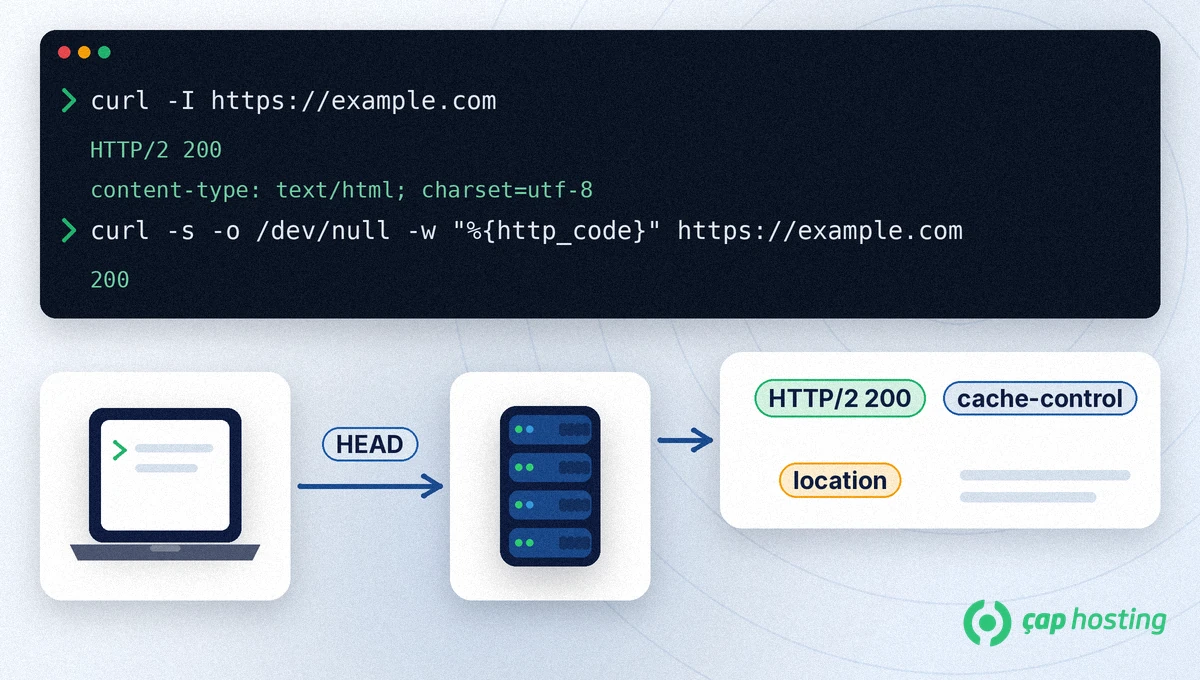
curl, komut satırından bir adrese istek gönderip sunucunun cevabını gösteren ücretsiz bir araçtır. Windows 10'un 17063 ve sonraki sürümlerinde curl hazır gelir; Komut İstemi'nden doğrudan çalışır. Windows PowerShell'de curl yazınca farklı bir komut çalışabileceği için orada curl.exe yazın. macOS'ta Terminal uygulamasından, Linux'ta ise terminalden kullanılır; kurulu değilse dağıtımın paket yöneticisiyle eklenebilir.
curl -I https://alanadiniz.comHTTP/2 200 gibi protokol ve durum kodudur; altında her satırda bir başlık ve değeri yer alır.-L eklenince curl, 3xx cevabındaki Location başlığına giderek isteği tekrarlar ve her adımın başlıklarını gösterir:
curl -IL http://alanadiniz.comcurl -s -o /dev/null -w "%{http_code}" https://alanadiniz.comcurl -s -D - -o /dev/null https://alanadiniz.com| Başlık | Ne anlatır? | Neye dikkat edilmeli? |
|---|---|---|
| Durum satırı (HTTP/2 200) | İsteğin sonucu | 200 sorunsuz, 301/302 yönlendirme, 404 bulunamadı, 5xx sunucu hatası demektir; ayrıntılar için HTTP durum kodları rehberine bakın. |
| location | Yönlendirmenin gittiği adres | Hedefin doğru alan adı ve https olduğunu kontrol edin; kalıcı yönlendirme kurulumu için 301 yönlendirme makalemize bakabilirsiniz. |
| cache-control | Tarayıcı ve ara katmanlar için önbellek talimatı | Değişiklik görünmüyorsa sayfanın ne kadar süre önbellekte tutulduğunu buradan anlarsınız. |
| content-type | Dönen içeriğin türü ve karakter seti | Türkçe karakter sorunlarında charset değerine bakın. |
| strict-transport-security, x-content-type-options, x-frame-options | Güvenlik başlıkları | Hangilerinin gerçekten gönderildiğini doğrular; anlamları için HTTP güvenlik başlıkları yazımıza bakın. |
| server, cf-cache-status | Cevabı veren sunucu veya ara katman | Cloudflare kullanan sitelerde cf-cache-status, sayfanın Cloudflare önbelleğinden gelip gelmediğini gösterir. |
--resolve seçeneği, alan adını belirttiğiniz IP adresine yönlendirir ve tek komutluk bir hosts dosyası gibi çalışır:
curl -I --resolve alanadiniz.com:443:YENI_SUNUCU_IP https://alanadiniz.com-k bu kontrolü atlar; yalnızca bilinçli testlerde kullanın. Sertifikanın bitiş tarihini kontrol etmek için SSL sertifikası bitiş tarihi makalesine bakın.-v seçeneği gönderilen başlıkları > ile, alınanları < ile işaretleyerek bağlantının tamamını gösterir.Tüm seçeneklerin resmi açıklaması curl kullanım kılavuzunda yer alır.
Tarayıcı sayfayı kendi önbelleğinden gösterebilir ve çerez gönderir; curl ise her seferinde sunucuya yeni bir istek atar. Ayrıca curl -I bir HEAD isteğidir; bazı uygulamalar buna farklı cevap verir. Emin olmak için curl -s -D - -o /dev/null komutuyla normal istekle de bakın.
Windows 10'un 17063 ve sonraki sürümlerinde curl hazır gelir. PowerShell kullanıyorsanız curl yerine curl.exe yazın. Daha eski bir Windows sürümündeyseniz curl'ü resmi sitesinden indirmeniz gerekir.
Kısmen. server başlığı yazılımı veya ara katmanı gösterebilir; Cloudflare kullanan sitelerde server: cloudflare görünür. -v seçeneği bağlanılan IP adresini de yazdırır.
Bilgi bankasını detaylı olarak incelediniz, fakat ihtiyacınız olan bilgiyi bulamıyorsanız,
Bir Destek Talebi Oluşturun. Copyright © 2026 Tüm Hakları Saklıdır.

 Türkiye (Türkçe)
 Worldwide (English)