Kısaca: Mixed content hatası, HTTPS ile açılan bir sayfanın görsel, betik, stil dosyası veya yazı tipi gibi bazı kaynaklarını hâlâ şifresiz http:// adresinden yüklemeye çalışmasıdır. Tarayıcı bu durumda adres çubuğundaki kilidi kaldırabilir, "güvenli değil" uyarısı gösterebilir ya da kaynağı hiç yüklemeyerek sayfanın bir bölümünü bozabilir. Çözüm, sayfadaki tüm http:// bağlantılarını bulup https:// yapmaktır: önce tarayıcı konsolunda hatalı kaynakları tespit edin, ardından veritabanındaki, tema ve eklenti dosyalarındaki eski adresleri düzeltin.
"Mixed content" (karışık içerik), aynı sayfada hem güvenli (HTTPS) hem güvensiz (HTTP) kaynakların bir arada bulunması anlamına gelir. Sayfanın kendisi SSL sertifikasıyla şifrelenmiş olsa bile içine gömülen tek bir http:// kaynağı, saldırganın o kaynağı yolda okuyabilmesine veya değiştirebilmesine kapı açar. Bu yüzden tarayıcılar karışık içeriği ciddiye alır (MDN: Mixed content).
Bu hata çoğunlukla bir site HTTP'den HTTPS'e taşındıktan sonra ortaya çıkar. Sertifika kurulur, site https:// ile açılır; ancak yıllar içinde yazıların içine, tema ayarlarına ve eklenti seçeneklerine kaydedilmiş eski http:// adresleri yerinde kalır. Geçişin bütün adımlarını görmek isterseniz HTTP'den HTTPS'e geçiş rehberimize bakabilirsiniz; bu yazı ise geçişten sonra kalan karışık içerik sorununa odaklanıyor. Sertifikanın ne işe yaradığını merak ediyorsanız SSL sertifikası nedir makalesi kısa bir özet sunar.
Tarayıcılar karışık içeriği iki gruba ayırır:
Sonuç olarak mixed content hatası iki farklı belirtiyle karşınıza çıkabilir: adres çubuğunda kilit simgesinin kaybolması veya uyarıya dönüşmesi ya da menülerin, kaydırıcıların, formların veya tasarımın çalışmaması. İkinci durumda ziyaretçi bir güvenlik uyarısı görmeyebilir, ama site bozuk görünür.
Bulduğunuz adresleri bir listeye yazın ve kaynağına göre gruplayın: veritabanındaki içerik, tema dosyaları, eklenti ayarları ve dış kaynaklar. Düzeltme yöntemi her grup için farklıdır.
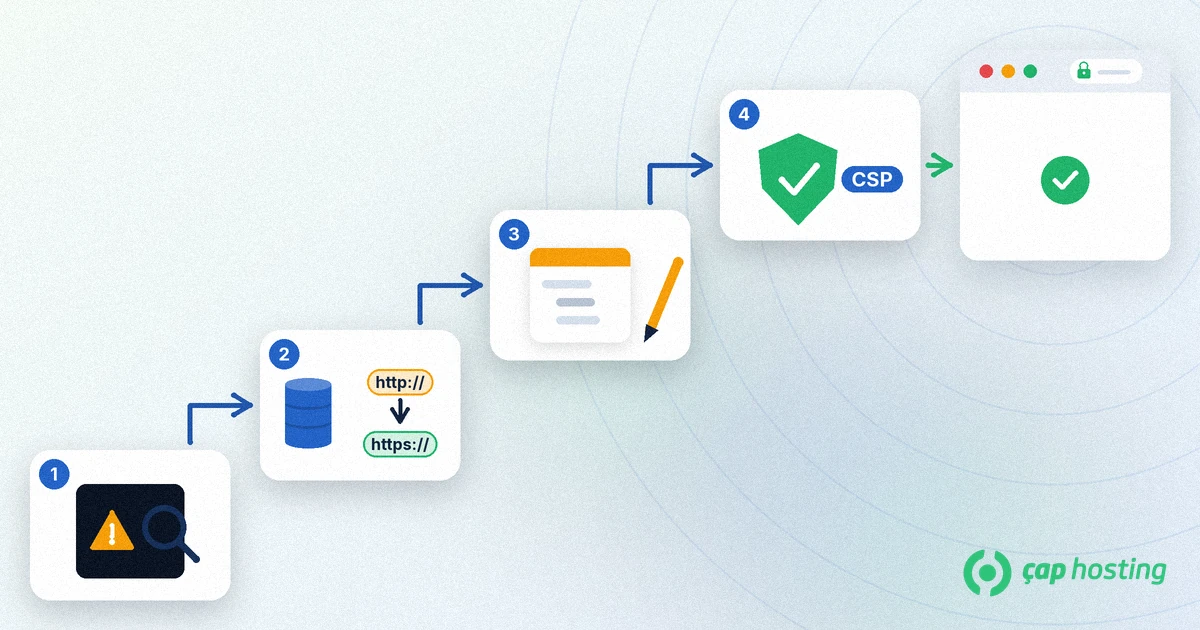
search-replace komutu bu iş için tasarlanmıştır ve WordPress'in serileştirilmiş (serialized) verilerini bozmadan değiştirir. Komutu önce --dry-run ile çalıştırarak kaç kaydın değişeceğini görün (WP-CLI search-replace):
wp search-replace 'http://example.com' 'https://example.com' --dry-runSonuç beklediğiniz gibiyse aynı komutu
--dry-run olmadan çalıştırın. Veritabanında doğrudan metin değiştirme sorgusu çalıştırmak serileştirilmiş verileri bozabileceği için önerilmez.upgrade-insecure-requests yönergesi, tarayıcıya sayfadaki http:// isteklerini https:// olarak yapmasını söyler. Apache kullanan sunucularda .htaccess dosyasına şu satır eklenebilir:
Header always set Content-Security-Policy "upgrade-insecure-requests"Bu yönerge kalan eksikleri yakalar ama asıl düzeltmenin yerine geçmez: kaynak HTTPS üzerinden sunulmuyorsa istek başarısız olur ve tarayıcı HTTP'ye geri dönmez (MDN: upgrade-insecure-requests). Ayrıca HSTS'nin yerine de geçmez; ikisinin farkı için HSTS nedir yazımıza bakabilirsiniz.
Düzeltmelerden sonra hata devam ediyor gibi görünüyorsa bunun en sık nedeni önbellektir. Sayfa önbelleği eklentisi, CSS ve JavaScript birleştirme eklentisi veya bir CDN kullanıyorsanız bunların önbelleğini temizleyin; ardından kendi tarayıcınızın önbelleğini de boşaltın. Tarayıcıya göre adımlar tarayıcı önbelleği temizleme makalesinde anlatılıyor. Sonra konsolu yeniden açıp aynı sayfaları tekrar kontrol edin: "Mixed Content" uyarısı kalmamalı ve adres çubuğundaki kilit simgesi normal görünmelidir.
Karışık içerik düzeldikten sonra sitenin genel güvenliğini gözden geçirmek için WordPress güvenliği kontrol listesi iyi bir sonraki adımdır.
Hayır. Sertifika geçerli olabilir; sorun, sayfanın bazı kaynakları hâlâ http:// adresinden yüklemesidir. Sertifikayı değiştirmek bu hatayı çözmez.
Bazı eklentiler sayfa çıktısındaki adresleri anlık olarak değiştirir, ancak bu kalıcı bir düzeltme değildir. Adresleri veritabanında ve tema dosyalarında düzeltmek daha sağlıklıdır.
Tarayıcılar görsel, ses ve video gibi kaynakları HTTPS olarak yeniden dener; kaynak HTTPS ile sunulmuyorsa yüklenemez. Betik, stil ve iframe gibi kaynakları ise http:// üzerinden geliyorsa doğrudan engeller.
Tek başına yeterli değildir. Yönerge kalan istekleri HTTPS'e yükseltir, ama kaynak HTTPS ile sunulmuyorsa istek başarısız olur. Asıl çözüm adresleri kaynağında düzeltmektir.
 Copyright © 2026 Tüm Hakları Saklıdır.

 Türkiye (Türkçe)
 Worldwide (English)