Kısaca: Sitenizde bir sayfa bozuk görünüyor, bir form çalışmıyor ya da bir görsel yüklenmiyorsa sebebi çoğu zaman tarayıcının geliştirici araçlarında açıkça yazar. Chrome ve Edge'de F12 ile açılan bu panelin Console sekmesi hata mesajlarını, Network sekmesi ise her isteğin durum kodunu ve süresini gösterir. Bu rehber iki sekmeyi adım adım kullanmayı ve bulduğunuz bilgiyi destek ekibiyle güvenle paylaşmayı anlatır.
Sorunlu sayfayı Chrome ya da Edge'de açın ve aşağıdakilerden birini yapın:
F12 tuşuna basın.Ctrl + Shift + I, macOS'te Cmd + Option + I kısayolunu kullanın.Panel açıldığında üstte Elements, Console, Network gibi sekmeler görürsünüz. Firefox'ta da aynı kısayollar benzer bir panel açar.
Console sekmesine geçin ve sayfayı yenileyin. Kırmızı satırlar hatayı, sarı satırlar uyarıyı gösterir. Sık görülen mesajlar ve anlamları:
| Mesajda geçen ifade | Ne anlama gelir? |
|---|---|
Failed to load resource ... 404 |
Sayfanın çağırdığı bir dosya sunucuda yok ya da yolu yanlış. |
Mixed Content |
HTTPS sayfada http:// ile çağrılan bir kaynak var. Çözüm için mixed content hatası yazımıza bakın. |
Uncaught TypeError / ReferenceError |
Bir JavaScript dosyasında hata var; genellikle bir eklenti ya da tema betiğinden kaynaklanır. |
blocked by CORS policy |
Sayfa başka bir alan adındaki kaynağa erişmeye çalışıyor ve o sunucu izin vermiyor. |
Satırın sağındaki dosya adına tıklarsanız hatanın hangi dosyadan geldiğini görürsünüz. Dosya yolunda /wp-content/plugins/eklenti-adi/ gibi bir bölüm varsa sorun büyük olasılıkla o eklentidedir. Ayrıntılı başvuru için Chrome Console belgesine bakabilirsiniz.
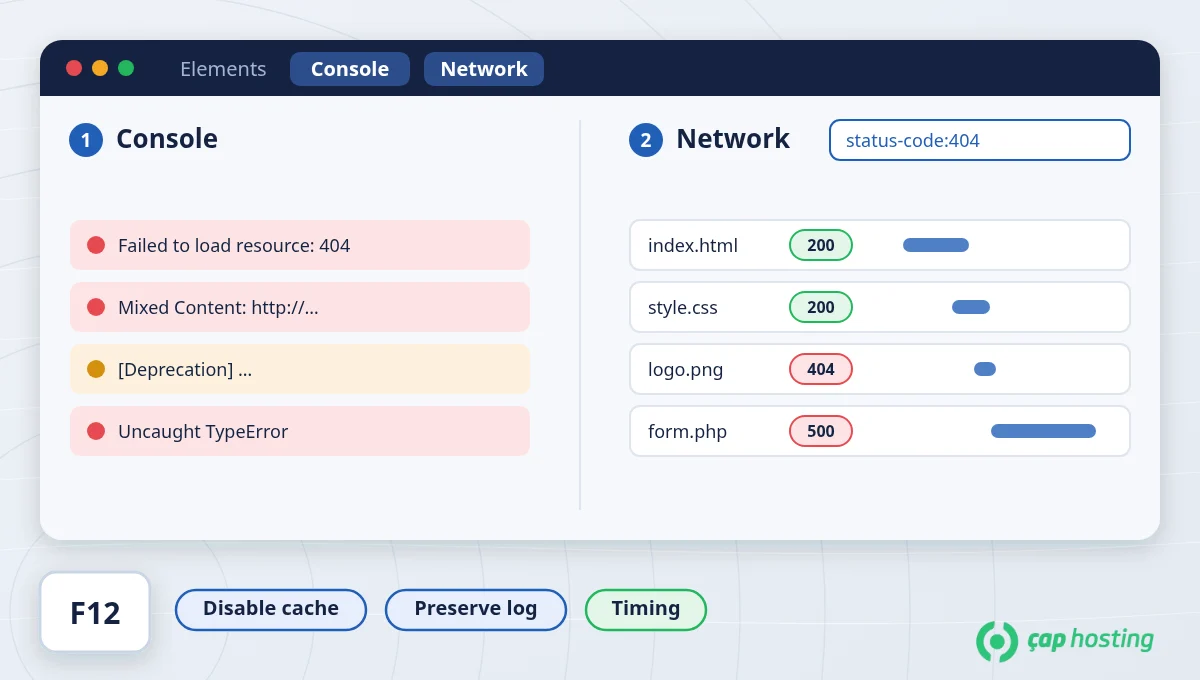
Listede Status sütunu her isteğin HTTP durum kodunu gösterir. Yalnızca hatalı istekleri görmek için üstteki filtre kutusuna status-code:404 ya da status-code:500 yazabilirsiniz. Filtre düğmeleriyle (Doc, CSS, JS, Img, Fetch/XHR) yalnızca belirli türleri listeleyebilirsiniz. Durum kodlarının anlamları için HTTP durum kodları makalemize bakın.
Listede bir satıra tıkladığınızda sağda ayrıntılar açılır:
Network panelinin tüm özellikleri Chrome Network belgesinde anlatılır.
Sorunu kendiniz çözemezseniz şu bilgiler destek ekibinin işini çok hızlandırır:
Network kaydını HAR dosyası olarak dışa aktarmak isterseniz dikkatli olun: Chrome varsayılan olarak çerez ve yetkilendirme başlıklarını çıkaran "sanitized" bir kayıt üretir, ancak dosyada yine ziyaret ettiğiniz adresler ve form verileri bulunabilir. Aynı nedenle Copy as cURL çıktısını paylaşmadan önce içindeki çerez satırlarını silin. Bilgileri destek talebi oluşturarak iletebilirsiniz.
Ctrl + Shift + M (macOS'te Cmd + Shift + M) kullanın.Hayır. Elements sekmesinde yaptığınız değişiklikler yalnızca kendi tarayıcınızda ve o sayfa açıkken geçerlidir; sayfayı yenilediğinizde kaybolur. Sunucudaki dosyalara dokunulmaz.
Uyarıların çoğu kullanımdan kalkacak özellikler ya da üçüncü taraf betiklerle ilgilidir ve siteyi bozmaz. Önce kırmızı hata satırlarına odaklanın.
Panel, yalnızca açık olduğu sırada yapılan istekleri kaydeder. Sekmeyi açtıktan sonra sayfayı yenileyin.
O kullanıcıdan aynı sayfada Console ekran görüntüsü isteyin. Tarayıcı eklentileri, eski önbellek ya da farklı bir ağ (ör. şirket proxy'si) bu tür farklara yol açabilir.
Bilgi bankasını detaylı olarak incelediniz, fakat ihtiyacınız olan bilgiyi bulamıyorsanız,
Bir Destek Talebi Oluşturun. Copyright © 2026 Tüm Hakları Saklıdır.

 Türkiye (Türkçe)
 Worldwide (English)